هاتاسپات (HotSpot) روشی برای فراهمکردن دسترسی کنترلشده کاربران به یک شبکه یا اینترنت است. در راهکار MikroTik RouterOS، کاربر ابتدا به شبکه متصل میشود و سپس از طریق صفحه ورود یا سازوکار احراز هویت، مجوز دسترسی دریافت میکند. این صفحه را معمولاً Captive Portal مینامند.
هاتاسپات صرفاً نام یک شبکه وایفای نیست. SSID نامی است که شبکه بیسیم با آن شناخته میشود، اما سرویس HotSpot میتواند احراز هویت، مدیریت نشست و اعمال سیاستهای دسترسی را نیز انجام دهد. به همین دلیل این راهکار در شرکتها، هتلها، مراکز آموزشی، فروشگاهها و فضاهای عمومی کاربرد دارد.
در این راهنما با سازوکار هاتاسپات، پیشنیازهای راهاندازی در میکروتیک، پیکربندی اولیه، مدیریت کاربران، محدودیت سرعت و زمان، امنیت شبکه مهمان و عیبیابی مشکلات رایج آشنا میشوید.
هاتاسپات چگونه کار میکند؟
در یک سناریوی معمول، دستگاه کاربر به شبکه متصل میشود و از طریق DHCP آدرس IP میگیرد. سپس، اگر دسترسی به احراز هویت وابسته باشد، کاربر به صفحه ورود هدایت میشود. پس از ورود موفق، روتر مطابق قواعد پیکربندیشده امکان دسترسی به اینترنت یا منابع مجاز را فراهم میکند.
- شبکه کاربران: اینترفیس، Bridge یا VLAN مشخصی که کاربران به آن متصل میشوند.
- آدرسدهی و DHCP: برای اختصاص IP و اطلاعات لازم به دستگاههای کاربران.
- DNS و مسیریابی: برای تبدیل نام دامنهها و هدایت ترافیک.
- سرویس HotSpot: برای احراز هویت و مدیریت نشست کاربران.
- پایگاه کاربران: پایگاه محلی روتر یا سامانهای مانند RADIUS.
- فایروال و NAT: برای کنترل ارتباطات و در صورت نیاز ترجمه آدرسها.
هاتاسپات جایگزین طراحی امنیتی شبکه، دیواره آتش یا رمزنگاری وایفای نیست. در محیط سازمانی باید دسترسی مهمانان از شبکه داخلی و سامانههای حساس جدا باشد.
تفاوت هاتاسپات عمومی، موبایل و سازمانی
هاتاسپات عمومی
این نوع در هتلها، رستورانها، کتابخانهها و مراکز عمومی ارائه میشود. دسترسی ممکن است رایگان باشد یا به ورود حساب کاربری، خرید اعتبار یا پذیرش شرایط استفاده نیاز داشته باشد. ظرفیت اینترنت، پوشش بیسیم، سیاست مصرف و پشتیبانی کاربران باید در طراحی لحاظ شوند.
هاتاسپات موبایل
در هاتاسپات موبایل، تلفن همراه یا دستگاه همراه، اتصال داده سلولی خود را با دستگاههای دیگر به اشتراک میگذارد. این قابلیت با سرویس HotSpot در RouterOS یکسان نیست، هرچند هر دو امکان دسترسی به شبکه یا اینترنت را فراهم میکنند.
هاتاسپات سازمانی و خصوصی
در شرکتها و مجموعههای خصوصی، هاتاسپات میتواند دسترسی کارکنان، مهمانان و پیمانکاران را از یکدیگر جدا کند. ثبت نشستها، محدودیت مصرف، مدیریت حسابها و جداسازی شبکه در این محیطها اهمیت ویژهای دارد.
چه زمانی HotSpot میکروتیک انتخاب مناسبی است؟
این سرویس زمانی کاربردی است که بخواهید دسترسی کاربران از طریق صفحه ورود و حساب کاربری کنترل شود. هاتاسپات میتواند برای اینترنت مهمان، حسابهای زماندار، محدودیت مصرف و مدیریت دسترسی کاربران استفاده شود.
انتخاب مناسب به تعداد کاربران همزمان، سرعت اینترنت، نوع تجهیزات، نیازهای احراز هویت و روش پشتیبانی وابسته است. در شبکه کوچک ممکن است حسابهای محلی روتر کافی باشند؛ برای مجموعههای چندشعبهای یا تعداد زیادی کاربر، مدیریت متمرکز میتواند نگهداری حسابها را سادهتر کند.
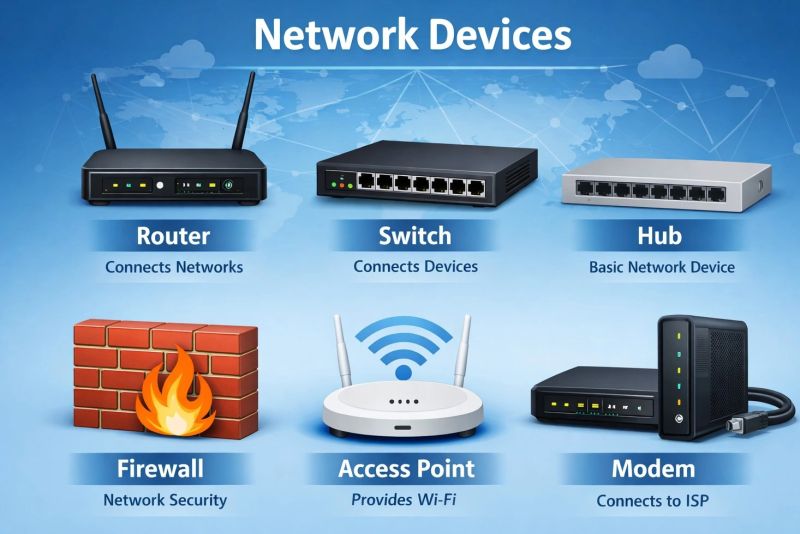
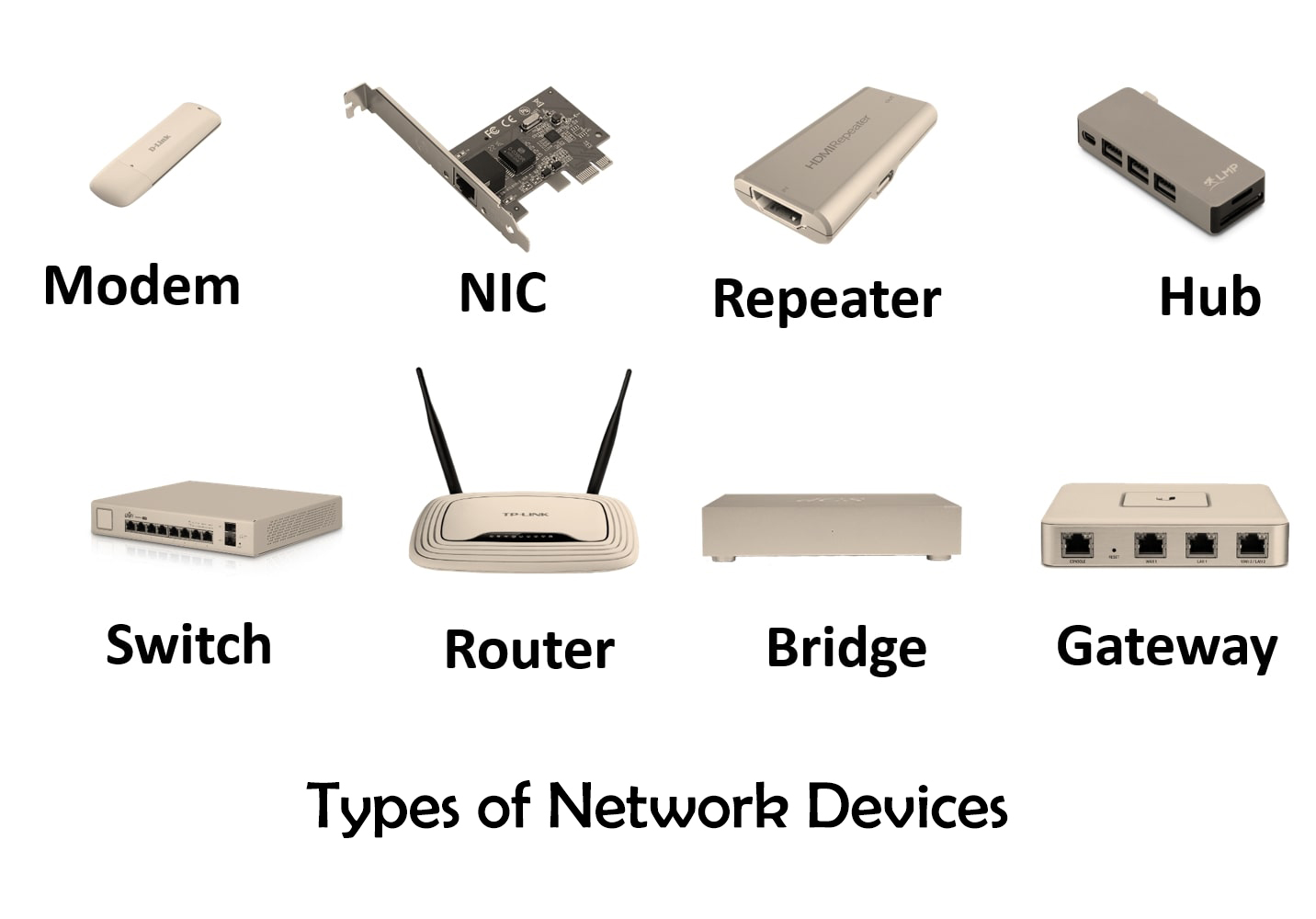
برای آشنایی با تجهیزات و مسیریابی میکروتیک، صفحه خدمات مسیریابی و میکروتیک را ببینید. همچنین مقاله تجهیزات شبکه و کاربرد اجزای آن به شناخت تجهیزات موردنیاز کمک میکند.
پیشنیازهای راهاندازی هاتاسپات
پیش از تغییر پیکربندی، ساختار فعلی شبکه و روتر را بررسی کنید. اجرای ویزارد روی روتر فعال سازمانی بدون شناخت تنظیمات قبلی ممکن است ارتباط اینترنت یا دسترسی کاربران را مختل کند.
- دسترسی مدیریتی معتبر به روتر و نسخه سازگار RouterOS داشته باشید.
- عملکرد اینترنت و مسیریابی پایه را بررسی کنید.
- اینترفیس یا محدوده شبکه کاربران HotSpot را مشخص کنید.
- طرح آدرسدهی IP و محدوده DHCP را تعیین کنید.
- از پیکربندی فعلی نسخه پشتیبان بگیرید و آن را در محلی امن نگهداری کنید.
- در صورت نیاز به HTTPS، برای صفحه ورود گواهی معتبر و نام مناسب در نظر بگیرید.
- روش مدیریت کاربران، محدودیت مصرف و نیاز به RADIUS را مشخص کنید.
- دسترسی مهمانان به پنل مدیریت روتر و منابع داخلی را محدود کنید.
هشدار: برای شروع نصب HotSpot روتر عملیاتی را بیدلیل به تنظیمات کارخانه برنگردانید. بازنشانی ممکن است تنظیمات مسیریابی، VLAN، فایروال، ارتباط اینترنت و دسترسی مدیریتی را حذف کند. اگر بازنشانی لازم است، ابتدا از پشتیبان معتبر و روش بازیابی مطمئن شوید.
اگر زیرساخت بیسیم هنوز طراحی نشده است، راهنمای نصب و راهاندازی شبکههای وایرلس را هم مطالعه کنید.
بررسی اینترفیس، Bridge و VLAN
سرویس HotSpot میتواند بر اساس طراحی روی اینترفیس اترنت، بیسیم، VLAN یا Bridge پیکربندی شود. اگر کاربران از چند پورت عضو یک Bridge متصل میشوند، ساختار Bridge و مسیر ارتباطی باید پیش از تنظیم سرویس بررسی شود.
در مستندات MikroTik تأکید شده است که وقتی سرویس روی Bridge قرار میگیرد، اینترفیس HotSpot باید خود Bridge باشد، نه یکی از پورتهای عضو آن. همچنین نباید اینترفیس سمت اینترنت را بدون طراحی درست به Bridge کاربران اضافه کرد.
طبق مستندات رسمی RouterOS، HotSpot برای عملکرد قابلاتکا به IPv4 متکی است و سازوکار NAT آن محدودیتهایی برای IPv6 دارد. اگر IPv6 در شبکه ضروری است، طراحی دسترسی و احراز هویت آن باید جداگانه ارزیابی شود.
برای جزئیات فنی، مستندات رسمی MikroTik درباره HotSpot و Captive Portal را مطالعه کنید.
آموزش راهاندازی HotSpot از طریق WinBox
نام و محل بعضی گزینهها ممکن است با نسخه RouterOS یا رابط مدیریتی متفاوت باشد؛ مراحل زیر چارچوب معمول راهاندازی را نشان میدهد و باید با نسخه دستگاه خود تطبیق داده شود.
مرحله اول: ورود به روتر و تهیه پشتیبان
با WinBox یا روش مدیریتی مجاز وارد روتر شوید. وضعیت اینترنت و شبکه فعلی را بررسی و از پیکربندی نسخه پشتیبان تهیه کنید. در روتر عملیاتی، زمان مناسب تغییر و روش بازگردانی تنظیمات را نیز مشخص کنید.
بهروزرسانی RouterOS باید متناسب با مدل سختافزار، نسخه فعلی، سازگاری بستهها و برنامه نگهداری انجام شود. از تغییرات عجولانه بدون بررسی و پشتیبانگیری خودداری کنید.
مرحله دوم: آمادهسازی شبکه کاربران
اینترفیس یا VLAN مخصوص کاربران را مشخص کنید و مطمئن شوید IP محلی و DHCP با طرح شبکه سازگار است. در شبکه سازمانی بهتر است شبکه مهمان از شبکه کارکنان و سرورها جدا باشد. آدرسدهی تکراری یا اینترفیس اشتباه میتواند باعث اختلال شود.
مرحله سوم: اجرای HotSpot Setup
در WinBox معمولاً از مسیر IP سپس HotSpot به بخش مدیریت سرویس میروید. گزینه HotSpot Setup راهنمای مرحلهای ایجاد تنظیمات لازم را ارائه میکند. در صورت استفاده از ترمینال RouterOS نیز مسیر مربوط به تنظیم HotSpot وجود دارد؛ پیش از اجرا باید نسخه و پیکربندی موجود را بشناسید.
- HotSpot Interface: اینترفیس، VLAN یا Bridge مناسب کاربران را انتخاب کنید.
- Local Address: آدرس IP روتر در شبکه کاربران را مطابق طرح آدرسدهی تعیین کنید.
- Address Pool: محدوده IP کاربران را انتخاب کنید و از تداخل آن با شبکههای دیگر مطمئن شوید.
- Certificate: در صورت نیاز به احراز هویت HTTPS، گواهی معتبر را انتخاب کنید.
- DNS و DNS Name: تنظیمات موردنیاز را با ساختار DNS و نام صفحه ورود هماهنگ کنید.
- حساب اولیه: در صورت درخواست ویزارد، حساب محلی آزمایشی با رمز قوی ایجاد کنید.
پایان موفق ویزارد به معنای تکمیل امنیت شبکه نیست. پس از راهاندازی، قواعد فایروال، NAT، گواهی، محدودیت کاربران و جداسازی شبکه را بررسی کنید.
مرحله چهارم: ساخت حساب و پروفایل کاربران
برای کاربران یا گروههای مشخص حساب مجزا ایجاد کنید. در پروفایلها، محدودیت سرعت، مدت نشست و سایر سیاستهای دسترسی را مطابق نیاز اعمال کنید. حساب مشترک برای همه افراد، لغو دسترسی و رسیدگی به رخدادها را دشوارتر میکند.
محدودیتها باید با ظرفیت اینترنت، تعداد کاربران همزمان و نوع کاربرد هماهنگ باشند. تنظیم بسیار محدود ممکن است کیفیت تماس صوتی، ویدئویی یا سرویسهای کاری را کاهش دهد.
مرحله پنجم: تنظیم صفحه ورود
صفحه ورود بهتر است نام سازمان، راهنمای اتصال و شرایط استفاده را روشن نمایش دهد. اگر دادههای نشست یا رفتار کاربران ثبت میشود، اطلاعرسانی درباره نحوه استفاده و نگهداری اطلاعات باید با سیاست مجموعه هماهنگ باشد.
وجود صفحه ورود به معنای رمزنگاری همه ارتباطات کاربر نیست. هر سرویس باید از پروتکل امن خودش استفاده کند و حسابها و اطلاعات حساس نیز بهدرستی محافظت شوند.
مرحله ششم: آزمون با کاربر واقعی
با یک دستگاه آزمایشی متصل شوید و بررسی کنید IP دریافت میشود، صفحه ورود قابل دسترسی است، ورود معتبر انجام میشود و دسترسی اینترنت مطابق سیاست تعریفشده برقرار است. سپس حساب نامعتبر را هم آزمایش کنید تا اطمینان یابید محدودیتها اعمال میشوند.
برخی سیستمعاملها پنجره ورود شبکه را خودکار نمایش میدهند و برخی دیگر به اقدام کاربر نیاز دارند. HTTPS، DNS و تنظیمات شبکه نیز میتوانند بر نحوه نمایش Captive Portal اثر بگذارند.
برای مطالعه درباره نصب و پیکربندی تجهیزات پایه، راهنمای نصب و راهاندازی سوئیچ، روتر، مودم و اکسسپوینت را ببینید.
مدیریت کاربران و محدودکردن مصرف
ایجاد حساب بهتنهایی کافی نیست. مدیر شبکه باید مشخص کند هر کاربر تا چه مدت، با چه سرعتی و با چه سطح دسترسی اجازه استفاده دارد. سیاست مناسب کافه، شرکت، مرکز آموزشی و مجموعه عمومی یکسان نیست.
- حسابهای مستقل: برای کاربران یا گروههای مشخص حساب جداگانه بسازید.
- پروفایلها: سیاستهای گروههای مختلف را منظم مدیریت کنید.
- زمان نشست: مدت مجاز اتصال و رفتار حساب پس از پایان زمان را بررسی کنید.
- محدودیت سرعت: از اشغال همه پهنای باند توسط تعداد کمی کاربر جلوگیری کنید.
- اعتبار حساب: حسابهای موقت را پس از پایان نیاز غیرفعال کنید.
- ثبت رخدادها: اطلاعات ضروری را برای پشتیبانی و مدیریت ظرفیت، با رعایت حریم خصوصی ثبت کنید.
اگر نیاز به حسابهای حجمی، زماندار، پرداخت یا مدیریت کاربران از طریق سامانه خارجی دارید، باید قابلیتهای RouterOS و راهکارهای سازگار بررسی شوند. این امکانات صرفاً با اجرای HotSpot Setup بهطور خودکار کامل نمیشوند.
مدیریت متمرکز کاربران با RADIUS
RADIUS پروتکلی برای احراز هویت، مجوزدهی و ثبت اطلاعات مصرف کاربران است. وقتی تعداد کاربران، روترها یا شعب افزایش پیدا میکند، سامانه متمرکز میتواند مدیریت حسابها و بررسی نشستها را آسانتر کند.
در چنین معماریای، روتر برای احراز هویت کاربران HotSpot و در صورت نیاز ثبت مصرف با سرور RADIUS ارتباط برقرار میکند. آدرس سرور، دسترسی شبکه، تنظیمات اعتبارسنجی، پشتیبانبودن سرویس و رفتار سیستم در زمان قطع ارتباط باید بررسی شوند.
جزئیات بیشتر در مستندات رسمی MikroTik درباره RADIUS آمده است.
Walled Garden چیست؟
Walled Garden قابلیتی است که به کاربران اجازه میدهد پیش از ورود به برخی منابع مشخص دسترسی داشته باشند، در حالی که دسترسی به سایر مقصدها همچنان به احراز هویت وابسته است. این قابلیت ممکن است برای صفحات اطلاعات عمومی یا بخشهای مشخصی از فرایند استفاده از سرویس مفید باشد.
مقصدهای مجاز را محدود و دقیق تعیین کنید. افزودن دامنههای گسترده بدون بررسی میتواند بخشی از سیاست احراز هویت را بیاثر کند. همچنین قواعد مربوط به صفحات وب با سایر پروتکلها و مسیرهای شبکه یکسان نیستند.
امنیت هاتاسپات و شبکه مهمان
صفحه ورود بهتنهایی یک مرز امنیتی کامل برای شبکه سازمانی ایجاد نمیکند. اگر کاربران مهمان به پنل مدیریت روتر، سرور فایل، چاپگر داخلی یا تجهیزات حساس دسترسی داشته باشند، وجود Captive Portal مشکل اصلی را حل نکرده است.
- در صورت امکان، شبکه مهمان را از شبکه داخلی سازمان جدا کنید.
- دسترسی به WinBox، SSH و دیگر رابطهای مدیریتی را به مبدأهای مجاز محدود کنید.
- رمزهای پیشفرض را تغییر دهید و حسابهای غیرضروری را غیرفعال کنید.
- برای صفحه ورود HTTPS، گواهی معتبر و تنظیمات مناسب به کار ببرید.
- قواعد فایروال را برای جلوگیری از دسترسی غیرمجاز به منابع داخلی آزمایش کنید.
- ثبت رخدادها، مدت نگهداری داده و دسترسی مدیران را بر اساس سیاست مجموعه مشخص کنید.
- RouterOS و تجهیزات وابسته را در چارچوب برنامه نگهداری بهروز نگه دارید.
برای طراحی و نگهداری کنترلهای امنیتی، صفحه خدمات امنیت شبکه را ببینید.
آیا ورود پیامکی یا کد یکبارمصرف قابل پیادهسازی است؟
در بعضی پروژهها، کاربر شماره تلفن خود را وارد میکند و پس از دریافت کد پیامکی اجازه اتصال میگیرد. این سناریو معمولاً به یکپارچهسازی HotSpot با سامانه احراز هویت، سرویس پیامک یا API نیاز دارد؛ اجرای ویزارد استاندارد بهتنهایی ورود پیامکی را فعال نمیکند.
در چنین طراحیای باید زمان انقضای کد، جلوگیری از استفاده مجدد، محدودیت درخواست پیامک، حفاظت از اطلاعات کاربران و رفتار سیستم هنگام قطع سرویس پیامک مشخص باشد. برای چند روتر یا تعداد زیاد کاربران، احراز هویت متمرکز ممکن است گزینه مناسبتری باشد.
عیبیابی مشکلات رایج HotSpot
صفحه ورود نمایش داده نمیشود
ابتدا IP کاربر و اینترفیس اتصال را بررسی کنید. سپس وضعیت HotSpot، DNS، مسیریابی، فایروال و تنظیمات صفحه ورود را کنترل کنید. بعضی درخواستهای HTTPS به شکل ساده به صفحه ورود هدایت نمیشوند؛ بنابراین از روش مناسب نمایش Captive Portal و تنظیمات صحیح گواهی استفاده کنید.
کاربر وارد میشود اما اینترنت ندارد
مسیر اینترنت روتر، آدرسدهی، DNS، NAT، قواعد فایروال و پروفایل کاربر را بررسی کنید. موفقیت احراز هویت بهتنهایی به معنای درستبودن مسیریابی تا اینترنت نیست.
کاربر IP دریافت نمیکند
DHCP، محدوده آدرسها، VLAN، عضویت Bridge، وضعیت لینک و احتمال تداخل IP را بررسی کنید. اگر اینترفیس اشتباه انتخاب شده یا دو بخش شبکه آدرسهای همپوشان داشته باشند، اتصال ممکن است برقرار نشود.
کاربر معتبر نمیتواند وارد شود
وضعیت حساب، رمز، انقضای اعتبار، پروفایل و تعداد نشستهای مجاز را بررسی کنید. در صورت استفاده از RADIUS، ارتباط روتر با سرور و گزارشهای احراز هویت نیز باید کنترل شوند.
پس از تغییر تنظیمات، شبکه قبلی مختل شده است
تغییرات اینترفیس، Bridge، IP، NAT و فایروال را با نسخه پشتیبان مقایسه کنید. پیش از تغییر گسترده روی روتر عملیاتی، مسیر مدیریت و امکان بازگردانی تنظیمات را حفظ کنید و از بازنشانی شتابزده خودداری کنید.
چکلیست تحویل پروژه هاتاسپات
- کاربران از محدوده IP صحیح دریافت میکنند.
- صفحه ورود روی دستگاههای آزمایشی قابل دسترسی است.
- ورود معتبر انجام میشود و حساب غیرمجاز دسترسی نمیگیرد.
- محدودیت سرعت، زمان و پروفایل آزمایش شدهاند.
- کاربران مهمان به منابع داخلی غیرمجاز دسترسی ندارند.
- دسترسی مدیریتی روتر محدود است و رمزهای پیشفرض تغییر کردهاند.
- روش مدیریت حسابها و رسیدگی به اختلال مشخص است.
- نسخه پشتیبان و مستندات تنظیمات در محل امن نگهداری میشوند.
- مسئول پروژه روش مدیریت کاربران و بازیابی تنظیمات را میداند.
پرسشهای متداول درباره HotSpot میکروتیک
آیا برای راهاندازی هاتاسپات حتماً MikroTik لازم است؟
این راهنما بر سرویس HotSpot در RouterOS متمرکز است. تجهیزات دیگر نیز ممکن است امکانات مشابهی ارائه دهند، اما روش تنظیم و مدیریت کاربران در آنها متفاوت است.
آیا HotSpot فقط روی وایفای کار میکند؟
خیر. بر اساس معماری و نسخه RouterOS، این سرویس میتواند روی اترنت، بیسیم، VLAN یا Bridge اجرا شود. اینترفیس باید با ساختار شبکه کاربران هماهنگ باشد.
آیا میتوان سرعت کاربران را محدود کرد؟
بله، بسته به تنظیمات و قابلیتهای نسخه میتوان محدودیت سرعت و نشست تعریف کرد. مقدارها باید با ظرفیت اینترنت و تعداد کاربران همزمان تناسب داشته باشند.
آیا برای تعداد زیادی کاربر به RADIUS نیاز است؟
الزامی نیست، اما در محیطهای بزرگتر یا چندشعبهای، RADIUS میتواند احراز هویت و ثبت مصرف را متمرکز کند.
آیا ورود پیامکی بهصورت پیشفرض فعال است؟
خیر. اعتبارسنجی کد پیامکی معمولاً به یکپارچهسازی با سرویس پیامک و سامانه احراز هویت نیاز دارد.
مشاوره راهاندازی هاتاسپات و خدمات شبکه
اجرای هاتاسپات سازمانی زمانی نتیجه مطلوب میدهد که احراز هویت، ظرفیت، امنیت و مدیریت کاربران در کنار هم طراحی شوند. واریان شبکه گستر در حوزه زیرساخت و خدمات شبکه فعالیت میکند. برای آشنایی با راهکارهای مرتبط، صفحه خدمات میکروتیک و صفحه خدمات شبکه وایرلس را ببینید.